
IBM Planning Analytics bietet eine Vielzahl an vorkonfigurierbaren Einstellungen, die es End Usern ermöglichen, schneller und effizienter mit dem System zu arbeiten. Werden keine Standardeinstellungen genutzt, entstehen repetitive Tätigkeiten, die auf Dauer mühsam und unnötig sind. Mit wenigen Klicks lässt sich dies jedoch vermeiden. Dieser Artikel fokussiert insbesondere die Cube- und Subseteinstellungen, da sie die tägliche Arbeit in Planning Analytics maßgeblich prägen.
Systemübergreifende Standardeinstellungen
Meldet sich ein User im Datenmodell an und öffnet einen Cube, erscheint die Cubeview. Ein Doppelklick auf den Cube öffnet standardmäßig die „Default“-View – dazu später mehr. Zunächst geht es um die Titeldimensionen bzw. Kontextinformationen.
Wie im Screenshot ersichtlich, werden in der Cubeview ausschließlich die ausgewählten Elementnamen angezeigt. In einem Cube mit wenigen Dimensionen mag dies noch intuitiv sein, doch bei vielen Dimensionen wird es schnell unübersichtlich. Der User fragt sich oft, zu welcher Dimension ein Element wie „Final“ gehört. Noch schwieriger wird es in Zeilen- und Spaltenbereichen, wo teilweise nur „Auswahl“ angezeigt wird. Auch ist oftmals nicht direkt erkennbar, aus welchem Cube die aktuelle Ansicht stammt.
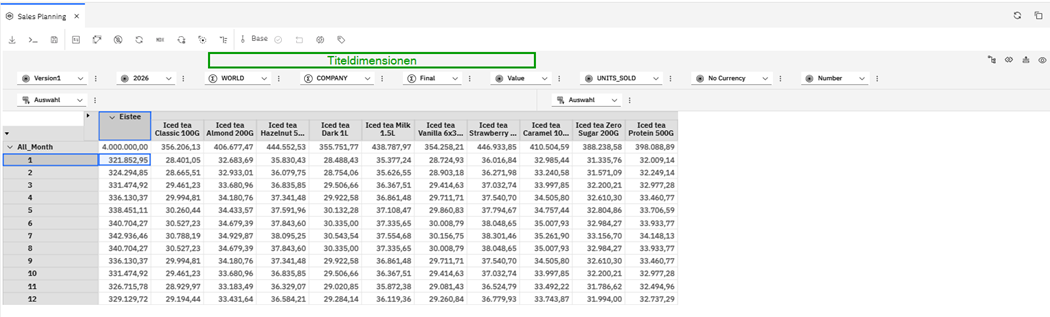
Diese Probleme lassen sich auf zwei einfachen Wegen beheben: Über das Einstellungssymbol können die Optionen „Hierarchienamen“ und „Kontextinformation“ aktiviert werden.
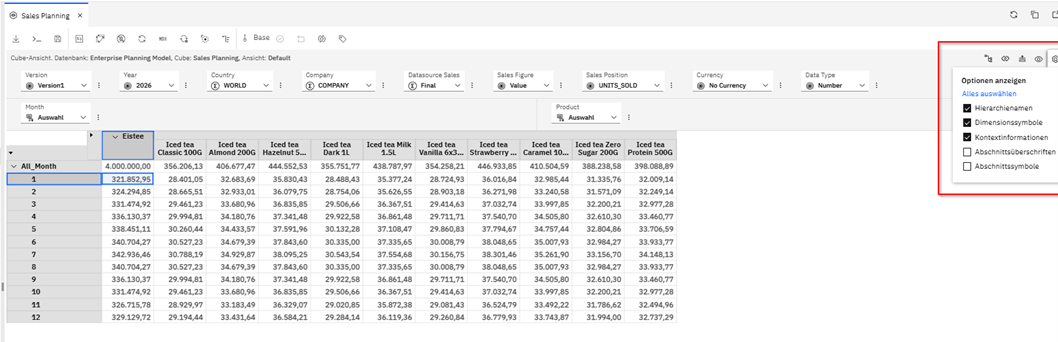
Die Hierarchienamen blenden den Namen der jeweiligen Hierarchie ein. Wird keine alternative Hierarchie verwendet, erscheint der Dimensionsname der Standardhierarchie. Die Kontextinformation zeigt das Datenmodell, den Cubenamen und die aktuell gewählte Ansicht an.
Diese Einstellungen sorgen unmittelbar für mehr Übersichtlichkeit. Da sie jedoch nicht dauerhaft gespeichert werden, wäre es mühsam, sie bei jedem Öffnen neu zu setzen. Planning Analytics ermöglicht daher, diese Anzeigen als User-Standardeinstellung zu speichern – die notwendigen Klickschritte zeigt der Screenshot. Diese Einstellung sollte jeder User vornehmen, da jede Cubeview damit klarer und verständlicher wird. Einmal gesetzt, bleibt sie dauerhaft aktiv.
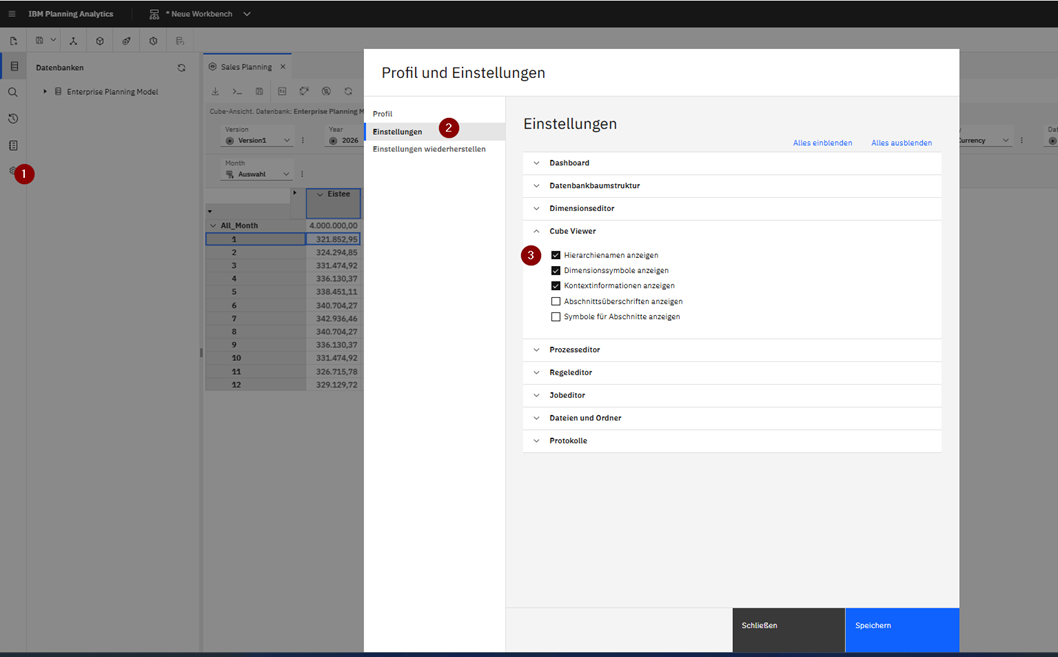
Allgemein empfiehlt es sich, auch die weiteren verfügbaren Einstellungen – etwa zu Schriftart und Schriftgröße in Regeln oder Prozessen – einmal durchzugehen.
Die Cubeview
Das Öffnen eines Cubes gehört zu den täglichen Aufgaben in Planning Analytics. Wie beschrieben öffnet sich bei einem Doppelklick stets die vom Systemadministrator definierte Default-View, da das Speichern öffentlicher Ansichten spezielle Berechtigungen erfordert.
Um eine öffentliche Default-View zu speichern, klickt man auf das Speichersymbol, wählt „Standard“ und setzt die Sichtbarkeit auf „Öffentlich“. In der englischen Version erscheint „Default“. Das Namensfeld ist in dieser Einstellung ausgegraut und wird automatisch auf „Default“ gesetzt. Anschließend wird gespeichert.
Beim nächsten Öffnen des Cubes erscheint nun automatisch diese Default-View.
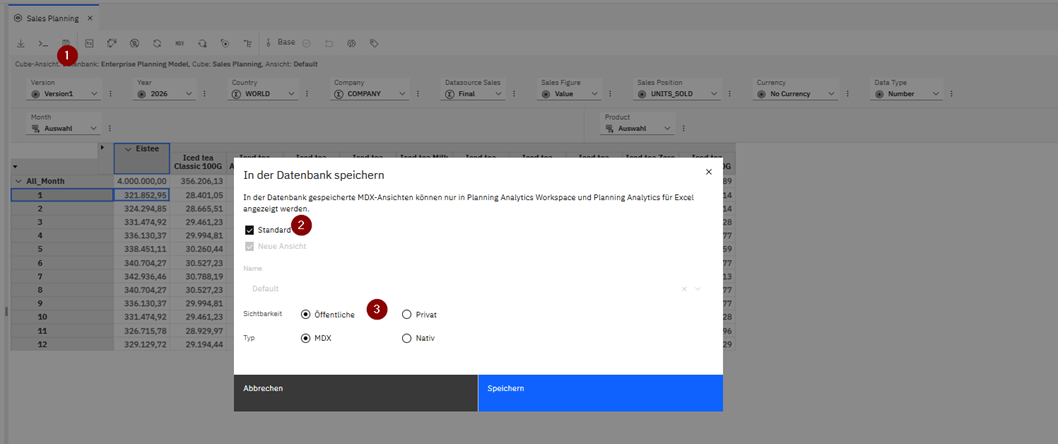
Wie sollte eine gute Default-View aussehen? Sie sollte den häufigsten Anforderungen der User entsprechen. Viele Cubes enthalten beispielsweise eine Measure-Dimension mit „Text“ und „Number“. Da üblicherweise Zahlen angezeigt werden sollen, empfiehlt es sich, standardmäßig „Number“ zu wählen. Ebenso sinnvoll ist es, die aktuelle Planungsversion, das aktuelle Jahr und – falls vorhanden – die relevante Währung auszuwählen.
Da sich Werte wie Planungsversion oder Jahr regelmäßig ändern, empfiehlt es sich, die Default-View über einen TurboIntegrator-Prozess dynamisch zu aktualisieren. Dieser kann täglich laufen und z. B. aus einem Parameterwürfel automatisch die aktuelle Version und das aktuelle Jahr auslesen. Damit entfällt der Aufwand, Views manuell zu aktualisieren.
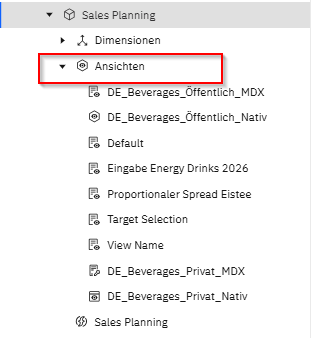
Ist ein User mit der allgemeinen Default-View nicht einverstanden, kann er beliebig viele private Views speichern – hierfür ist keine besondere Security notwendig. Private Views sind nur für den jeweiligen User sichtbar und können im Bereich „Ansichten“ per Doppelklick geöffnet werden.
Es ist sehr empfehlenswert, häufig verwendete Ansichten als private Views abzulegen, um repetitive Einstellungen zu vermeiden.
Das Subset
Wird eine Dimension im Subset-Editor geöffnet, verwendet Planning Analytics das hinterlegte Standardsubset. Existiert kein solches, wird immer die vollständige Dimension angezeigt.
Auch hier gilt: Standardsubsets können nur von berechtigten Usern gespeichert werden. Andere User können jedoch private Subsets anlegen.
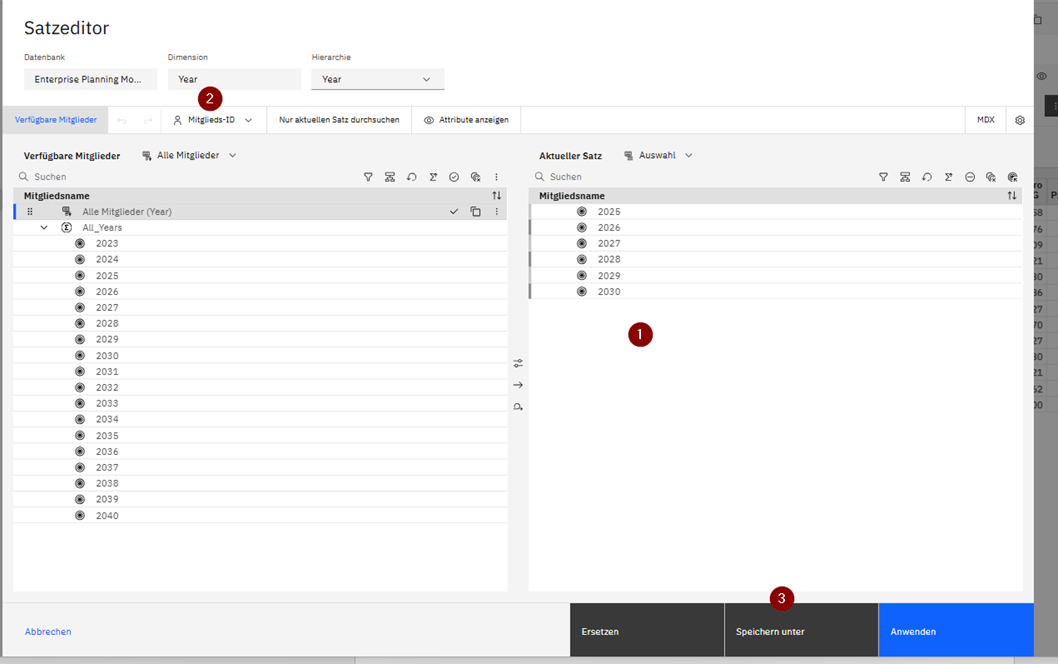
Ohne Standardsubsets verbringen User viel Zeit damit, immer wieder dieselben Einstellungen vorzunehmen – etwa die Auswahl bestimmter Elemente oder den passenden Alias. Diese vielen Klicks lassen sich vermeiden: Systemadministratoren sollten unbedingt Standardsubsets in zentralen Dimensionen definieren. Beispiel: In der Jahresdimension interessieren die meisten User vor allem das aktuelle Jahr und die relevanten Planungsjahre. Vergangene oder weit entfernte Jahre sind meist irrelevant. Gleiches gilt für Planungsversionen: Ein Standardsubset sollte hier z. B. Ist-Daten sowie aktuelle Plan- und Forecast-Versionen anzeigen. Auch die Wahl eines sinnvollen Alias ist essenziell – technische Elementnamen sind für End User oft unbrauchbar.
Auch hier empfiehlt sich die automatisierte Pflege über Prozesse, um wiederkehrende manuelle Anpassungen zu vermeiden.
User ohne Administratorrechte sollten ebenfalls private Subsets nutzen – etwa für Konten, für die sie verantwortlich sind.
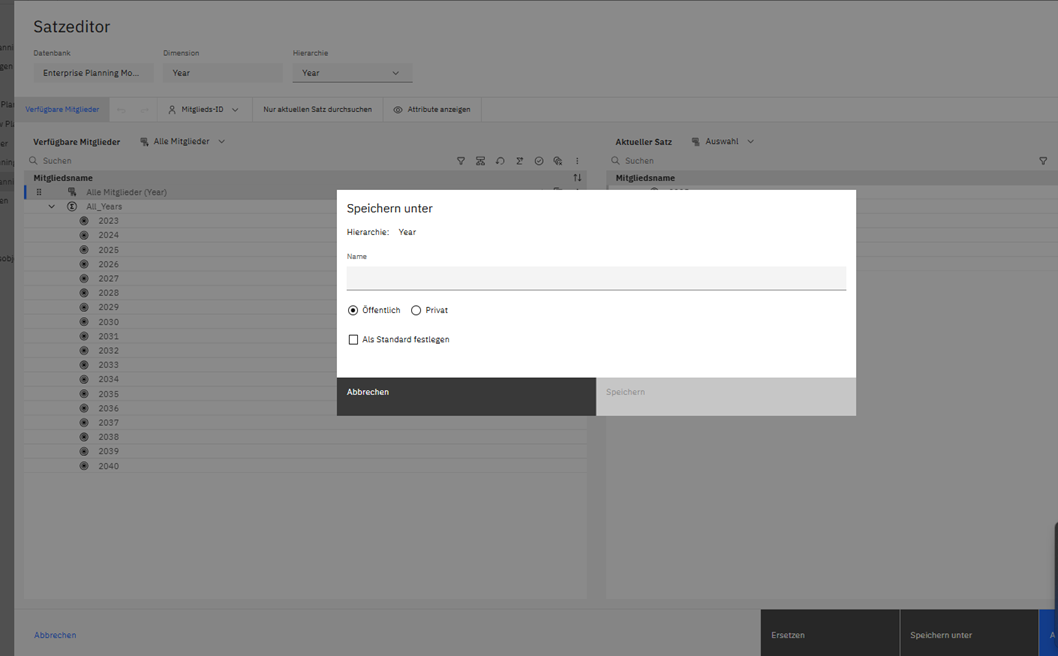
Im Subset-Editor werden links die gesamte Dimension und rechts die Auswahl angezeigt. Nach Wahl eines Alias kann das Subset gespeichert und als öffentlich oder privat markiert werden (öffentliche Subsets erfordern eine Berechtigung).
Fazit
Kein User möchte täglich dieselben Klicks ausführen. Einmalige Einstellungen in Cubeviews, Subsets oder Cubeansichten lassen sich schnell vornehmen und erleichtern sowohl Administratoren als auch End Usern die tägliche Arbeit erheblich. Dies steigert die Effizienz wie auch die Zufriedenheit im Umgang mit Planning Analytics.
Falls du Fragen zu Standardeinstellungen hast oder Dich einfach austauschen möchtest, melde dich gerne bei uns unter info@squared-force.de.
Hast du schon unseren letzten Beitrag zum Lebenszyklus-Management gelesen? Hier kannst du direkt reinlesen.
Du willst immer up to date bleiben? Hier geht es zu unserem Newsletter mit regelmäßigen Tipps und Tricks.