
Die regelmäßigen PAW-Updates bringen immer wieder Neuerungen mit sich. Seit einem der letzten Updates lassen sich in Views beispielsweise auch angezeigte Attribute formatieren. Das erweitert die Gestaltungsmöglichkeiten einer Cube View und bietet gleichzeitig einen guten Anlass, sich die vorhandenen Funktionen einmal genauer anzusehen.
Sämtliche Einstellungen werden über den Formatmanager vorgenommen. Er lässt sich bequem über die Werkzeugleiste einer geöffneten View aufrufen und bündelt alle Optionen an einer zentralen Stelle.

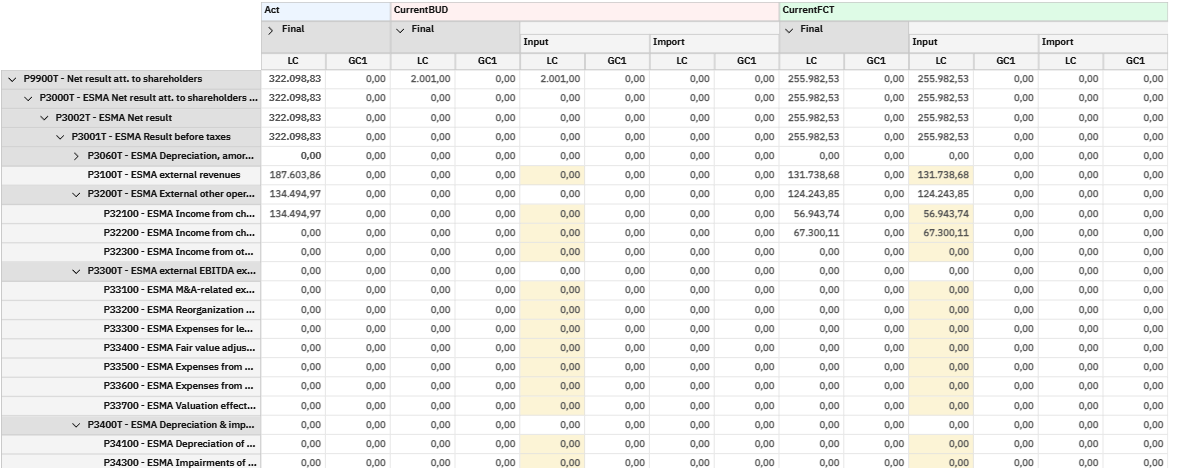
Um die verschiedenen Möglichkeiten zu zeigen, wird im weiteren Verlauf das Beispiel einer einfachen Erfassungs-View herangezogen. Erfasst werden soll ausschließlich Werte für die Kategorien CurrentBUD und CurrentFCT auf dem Datenquellenelement Input und der Währung LC. Die Eingabe erfolgt ausschließlich auf Blattelementen der Kontendimension. Ziel ist es, die Eingabebereiche auf einen Blick erkennbar zu machen und gleichzeitig die unterschiedlichen Kategorien optisch voneinander abzugrenzen.
View
Den Einstieg bilden die Einstellungen auf View-Ebene. Sie gelten für die gesamte Ansicht und bilden die Grundlage für alle weiteren Anpassungen.
Hier werden unter anderem Zahlenformate, Schriftarten, Farben sowie die Darstellung von Daten- und Headerzellen festgelegt. Auch Einstellungen wie Zebra Stripes, Tabellenfarben, Ziehpunkte oder die Hervorhebung ausgewählter beziehungsweise schreibgeschützter Zellen werden an dieser Stelle vorgenommen. Seit einem der letzten Updates können hier außerdem wie erwähnt auch Zeilen- und Spaltenattribute formatiert werden.
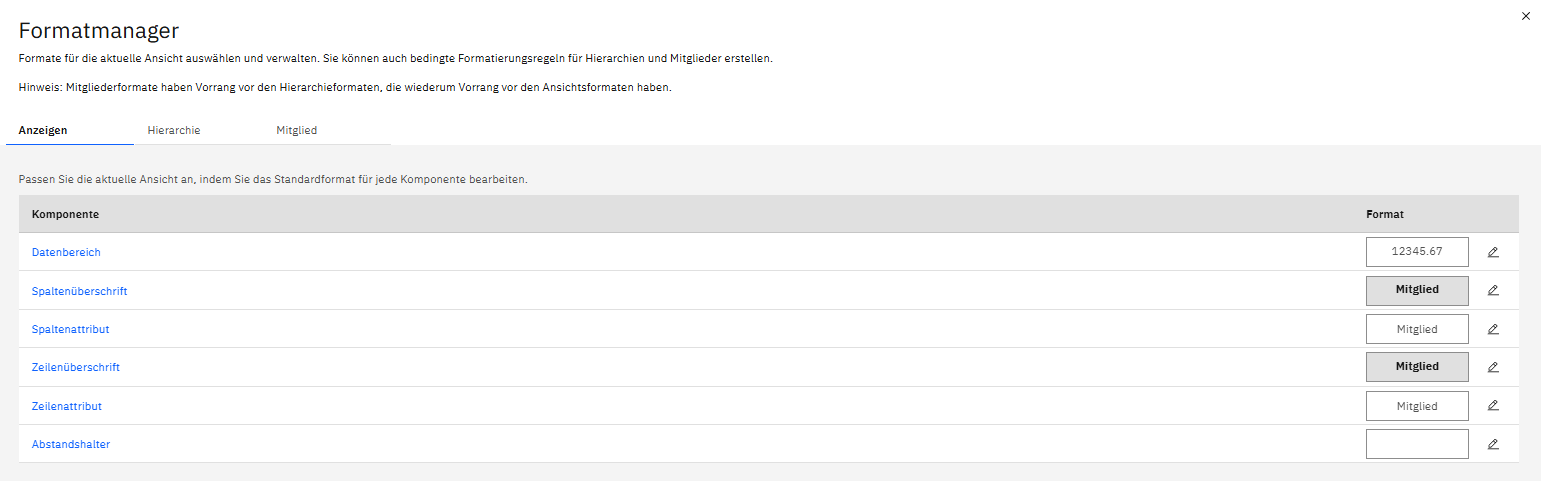
In unserem Beispiel wird zunächst die Grundformatierung der View definiert. Zahlenformate werden angepasst und Datenbereich, Zeilen- und Spaltenüberschriften sowie Abstandshalter erhalten ihre Standardformatierung. Damit steht das Grundlayout der View, auf dem die weiteren Formatierungen aufbauen.
Mitglied
Sollen einzelne Elemente gezielt hervorgehoben werden, kommt der Reiter Mitglied zum Einsatz. Hier wird sich immer auf ein konkretes Element bezogen und dessen Standardformatierung damit überschrieben.
Die Formatierung kann entweder direkt über den Reiter Mitglied oder per Rechtsklick auf ein Element geöffnet werden. Neben Schrift- und Zahlenformaten lassen sich hier auch Headerformate und bedingte Formatierungen definieren.
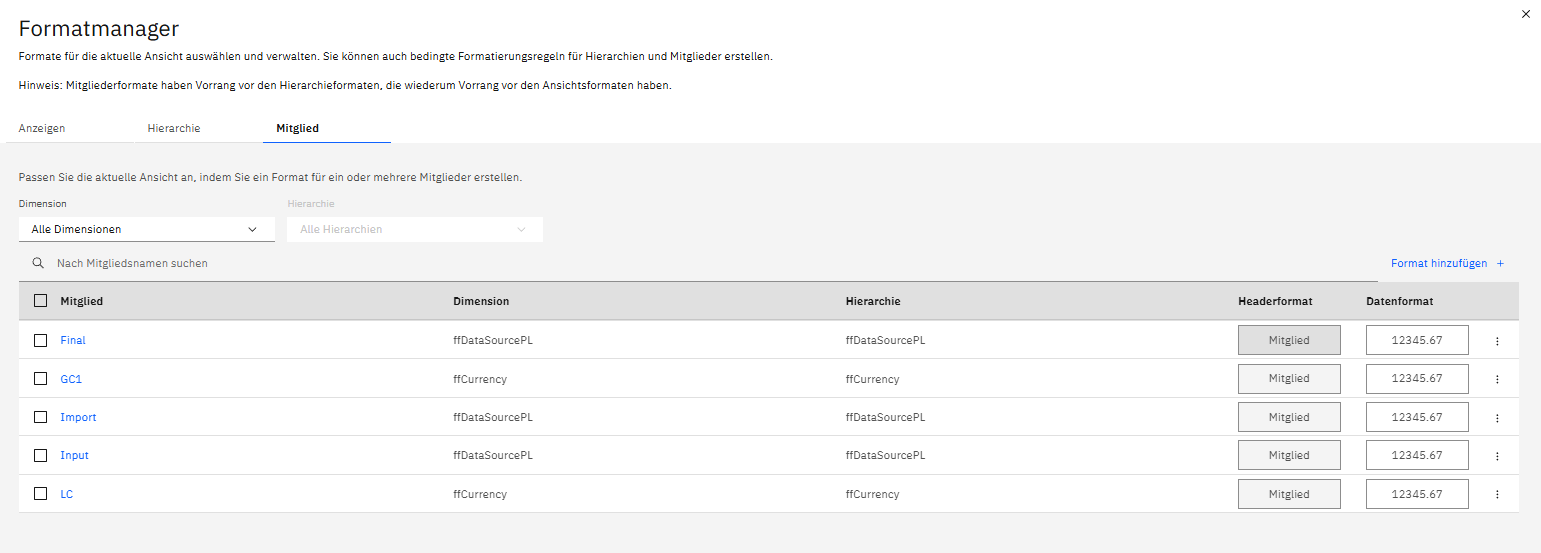
In unserem Beispiel erhalten die Elemente der Währungs- und Datenquellendimension eigene Header- und Bereichsformatierung. Dadurch wird beispielsweise farblich zwischen konsolidierten Elementen und Blattelementen und es wird sichergestellt das Spalten die nicht beschrieben werden sollen weiß bleiben (siehe Reihenfolge-Absatz).
Hierarchie
Im Gegensatz zum Reiter Mitglied werden im Bereich Hierarchie keine einzelnen Elemente ausgewählt. Stattdessen werden Regeln definiert, die automatisch auf mehrere Elemente angewendet werden.
Eine Regel kann für eine komplette Hierarchie gelten, für eine bestimmte Ebene, für Blattelemente oder Konsolidierungen, für Mitglieder mit einem bestimmten Attribut oder auch für Elemente, deren Name einen bestimmten Text enthält. Gerade bei größeren Dimensionen spart das viel Arbeit, weil Formatierungen nicht für jedes Element einzeln gepflegt werden müssen.
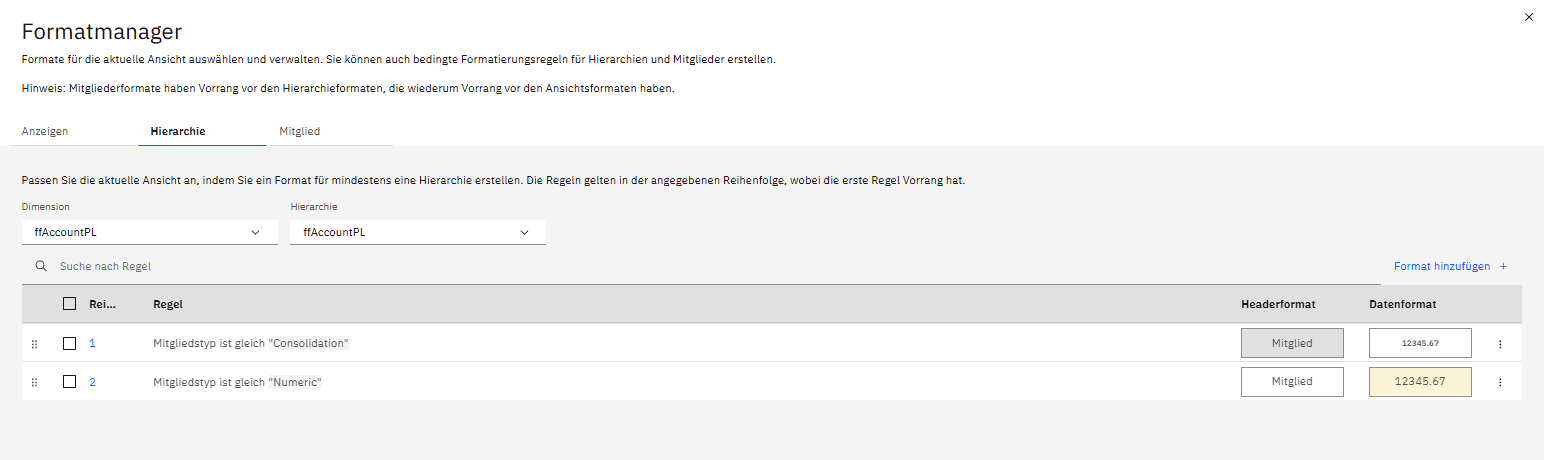
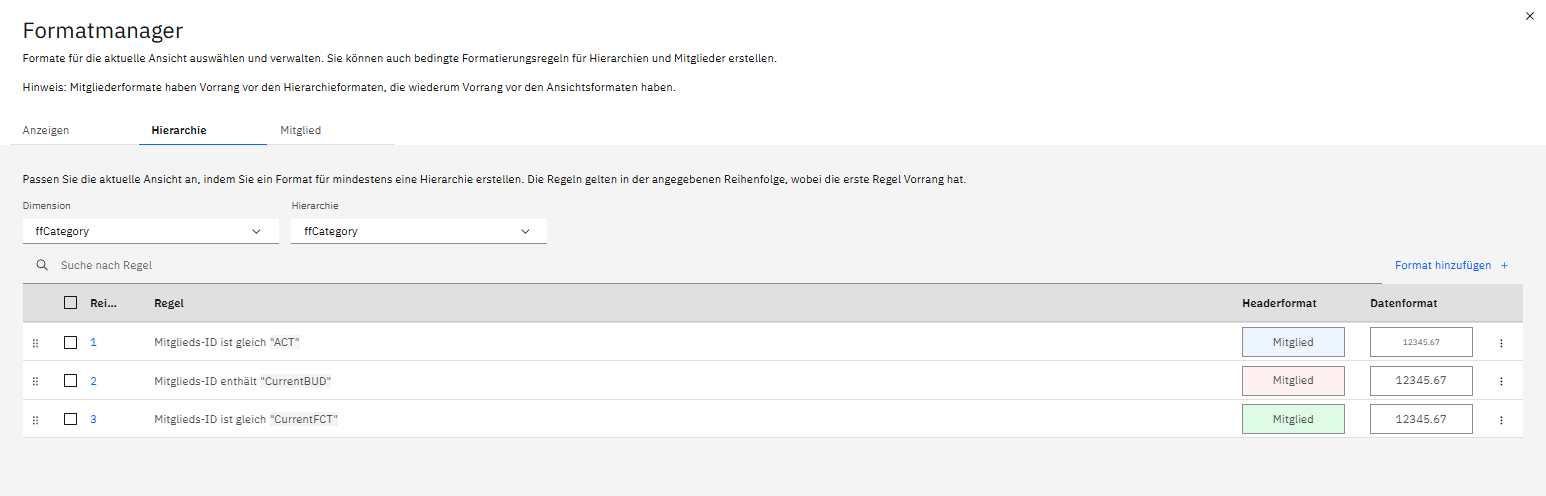
In unserem Beispiel wird eine Regel für Blattelemente und eine zweite für Konsolidierungen angelegt. Dadurch erhalten ausschließlich Eingabebereiche auf Blattelementen eine farbliche Hervorhebung, während konsolidierte Elemente ihre eigene Darstellung behalten.
Zudem vergeben wir verschiedene Farben um Kategorien direkt erkennbar zumachen. Die Farbgebung der Kategorien hätte sich in diesem Beispiel ebenfalls über Mitgliedformate umsetzen lassen. Das zeigt, dass sich ähnliche Ergebnisse häufig auf unterschiedlichen Wegen erreichen lassen. Welche Variante sinnvoller ist, hängt vor allem davon ab, wie flexibel die Einstellungen später erweitert oder gepflegt werden sollen.
Welche Formatierung gewinnt?
Spätestens wenn mehrere Formatierungen definiert wurden, stellt sich die Frage, welche davon letztendlich angewendet wird.
PAW verarbeitet die Formatierungen in einer festen Reihenfolge. Zunächst werden Mitglied-Formatierungen berücksichtigt. Danach folgen Hierarchie-Formatierungen auf der Spaltenachse, anschließend Hierarchie-Formatierungen auf der Zeilenachse. Erst wenn keine dieser Regeln greift, wird die allgemeine View-Formatierung verwendet.
Auch innerhalb der Hierarchie-Formatierungen spielt die Reihenfolge eine Rolle. Die Regeln werden von oben nach unten ausgewertet. Die oberste Regel besitzt die höchste Priorität und kann per Drag & Drop verschoben werden.
Im Beispiel sorgt genau diese Reihenfolge dafür, dass die gelb markierten Eingabezellen trotz der allgemeinen View-Formatierung korrekt dargestellt werden.
Fazit
Oft sprachen die Formatierungsmöglichkeiten in Excel dafür, einen Bericht lieber in Planning Analytics for Excel (PAfE) aufzubauen als direkt in PAW.
Mit den kontinuierlichen Erweiterungen des Formatmanagers hat sich das in den vergangenen Versionen jedoch geändert. Mittlerweile lassen sich auch in Cube Views sehr differenzierte Formatierungen umsetzen. Je nach Anwendungsfall kann sich deshalb ein zweiter Blick auf die Möglichkeiten in PAW durchaus lohnen.
Fragen zum Formatmanager oder zu Planning Analytics? Dann melde Dich gerne unter info@squared-force.de.
Hast Du schon unseren letzten Beitrag zum Thema Teamwork per Git gelesen? Schau gerne hier rein.
Und wenn Du künftig keine Tipps und Tricks mehr verpassen möchtest, findest Du hier unseren Newsletter.