
Mit den Neuerungen der Planning Analytics Workspace Version 2.1.17 ist der geführte Import Prozess in PAW innerhalb Daten&Modelle wieder möglich. Für komplexe Import-Prozess empfiehlt sich weiterhin der selbst programmierte TI-Prozess, beim „simplen“ Datenimport über eine CSV-Datei können Anwender sich auch selbst probieren. Im Anhang folgt eine Schritt für Schritt Anleitung, um sich in PAW zurecht zu finden.
Fall 1 Geführte Import-Prozess in PAW: Dimensionsanzahl Quelle/CSV gleich Ziel/Cube
Innerhalb der Datenbank ist der Zielcube zu öffnen bzw. wie gewünscht anzulegen. Über die drei übereinanderliegenden Pünktchen ist rechts am Cube die Auswahl „Importieren/Exportieren“ möglich, hier wiederum „Daten importieren“ auszuwählen.
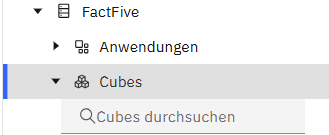
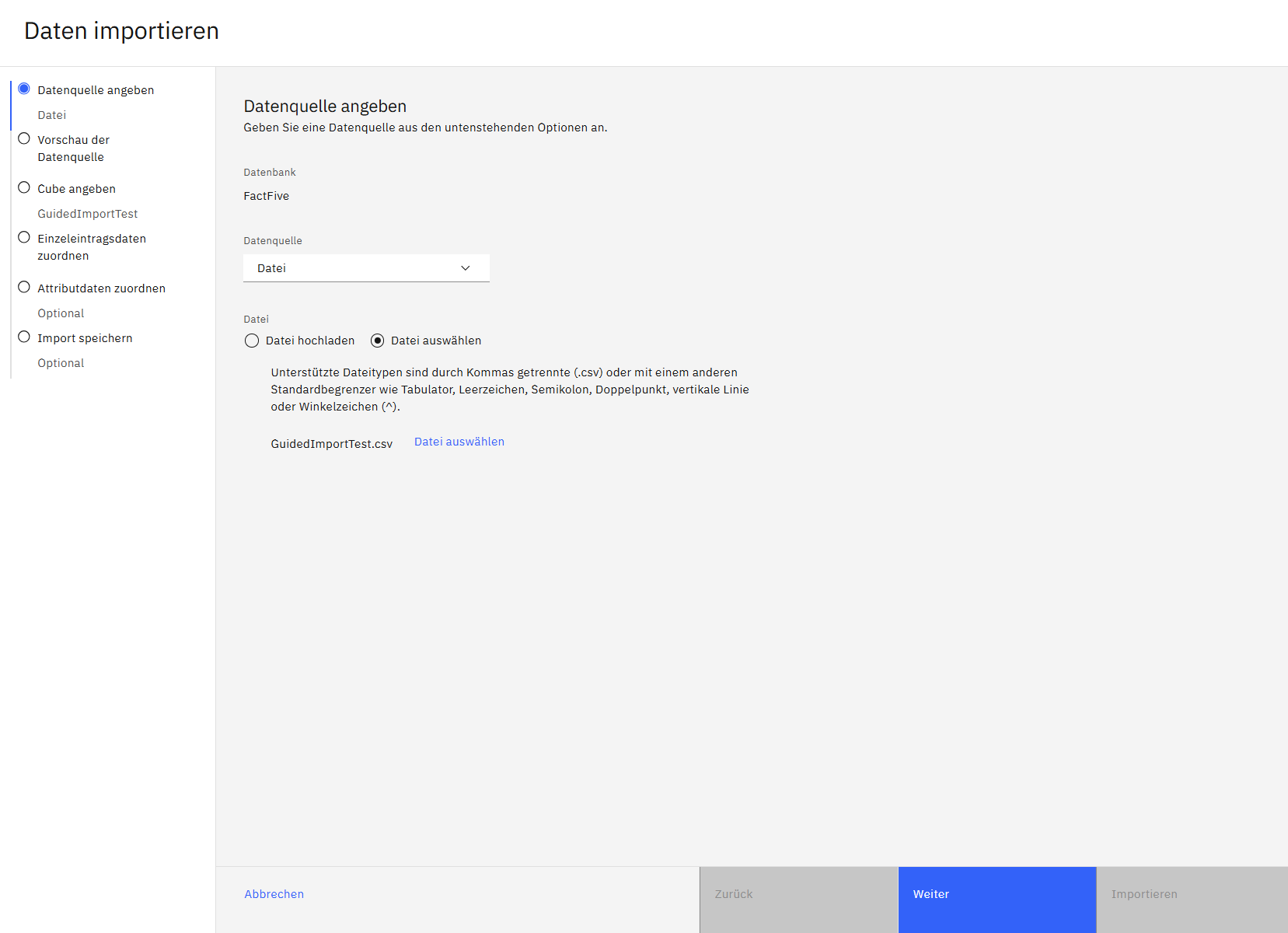
Dann öffnet sich der geführte Importprozess, den man systematisch befüllen muss:
Beginnend mit dem Hochladen der vorgefertigten CSV-Datei.
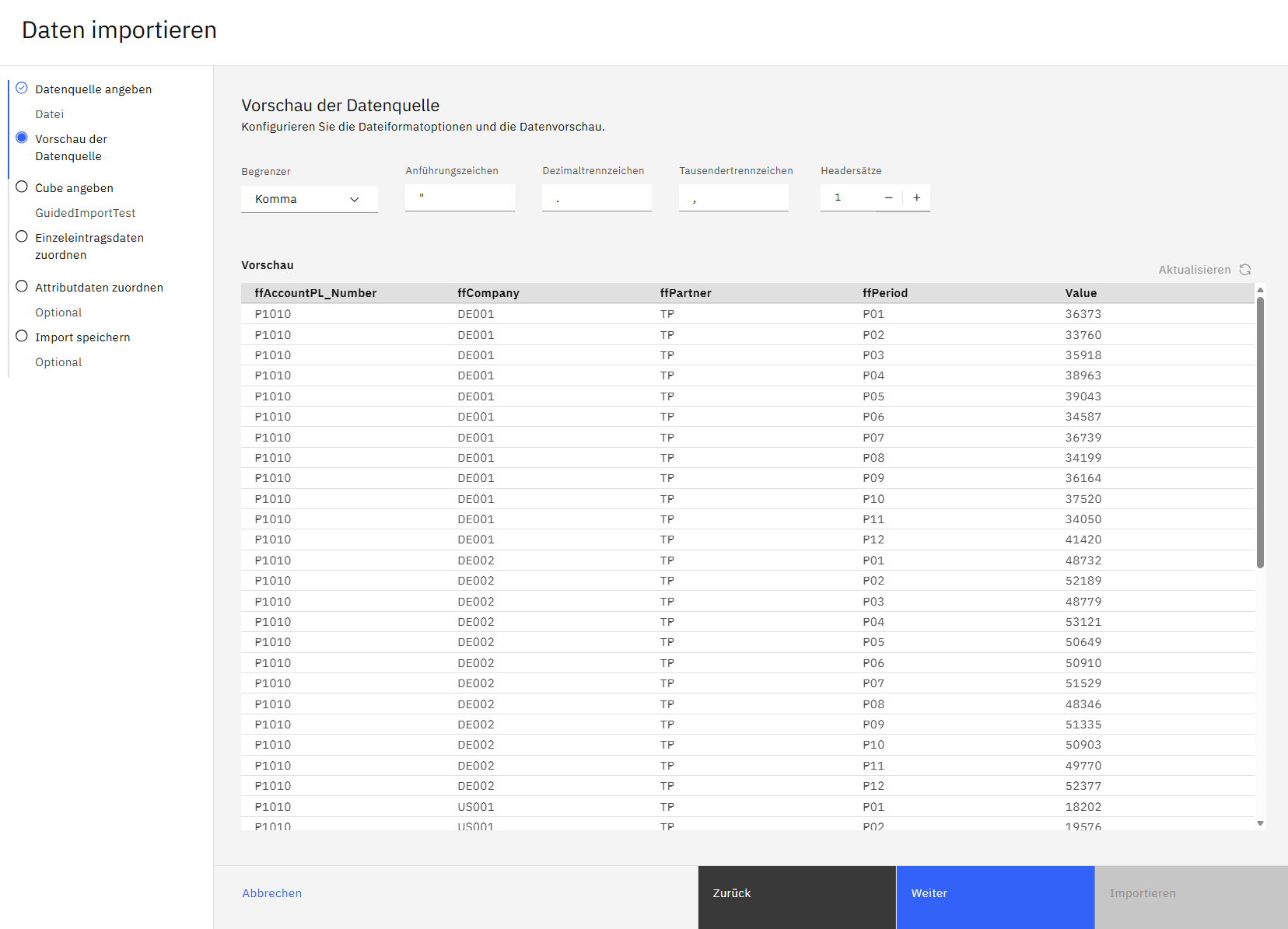
Darauf folgt die Vorschau auf die Daten, hier ist sicher zu gehen, dass die Spaltenüberschriften über „Headersätze“ herausgenommen werden und je nach CSV die Begrenzer und Co passend eingestellt sind. Per „Aktualisieren“ oder „Datenvorschau“ kann man einsehen, ob alle Daten korrekt eingepflegt wurden.
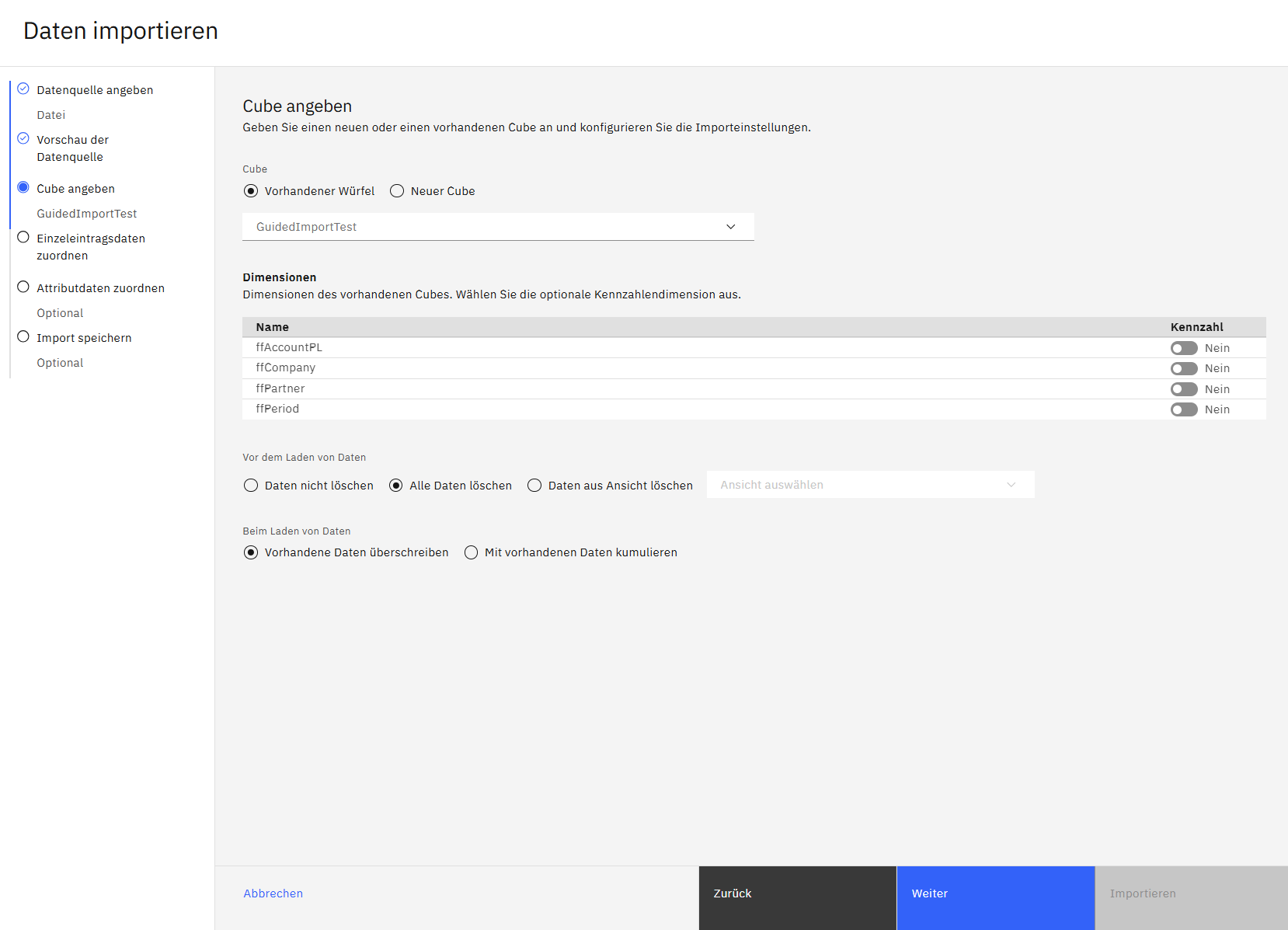
Im nächsten Schritt ist der Würfel bereits eingepflegt, mit welchem der Importprozess begonnen wurde. Hier ist die Dimensionsauswahl ebenso vorbefüllt anhand dem Ausgangswürfel. Zudem Anzuklicken sind „Alle Daten löschen“ wie „Vorhandenen Daten überschreiben“.
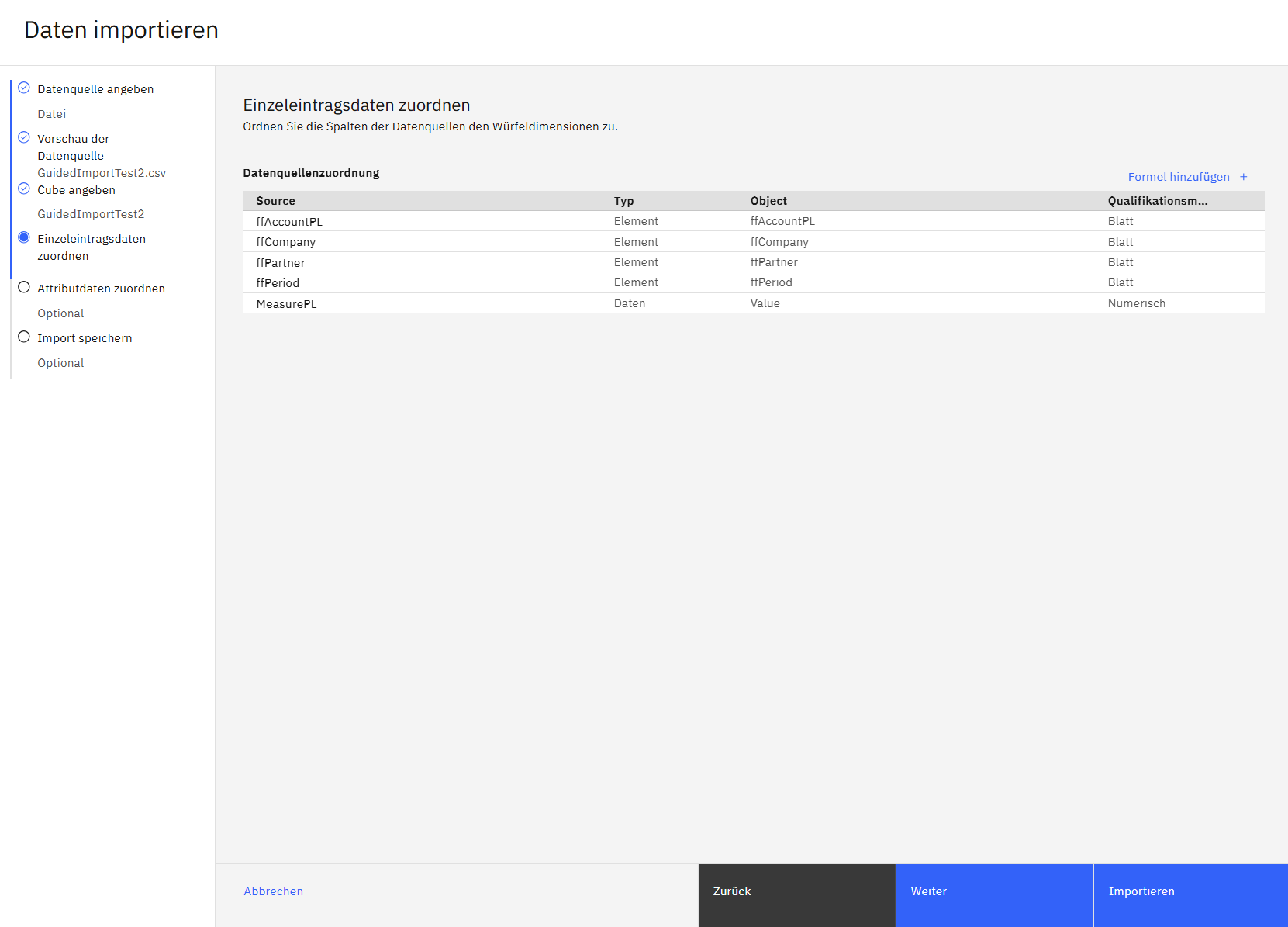
Nun kommt die Dimensionszuweisung der CSV-Dimensionen zu den Zielcube-Dimensionen, Typauswahl stets Element, Objekt je nach Dimension, Qualifikation als Blatt.
Per „Formel hinzufügen“ öffnet sich das Formelfenster, wo v1 als Zeichenfolge mit Fließtext Value schlicht festzuhalten ist. Dies führt dazu, dass die Werte der Ausgangs-CSV auf die Werte im Zielcube eingespielt werden.
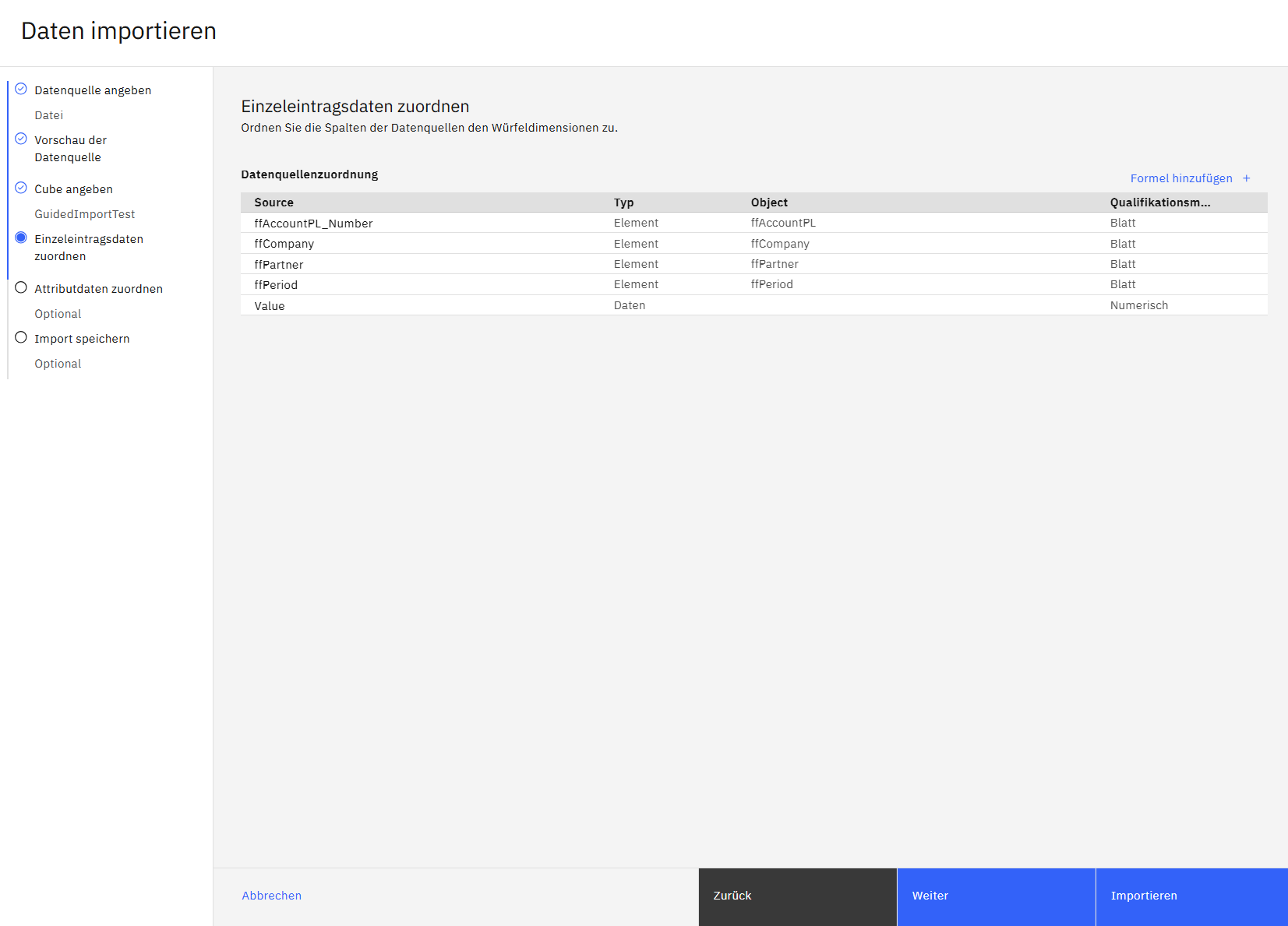
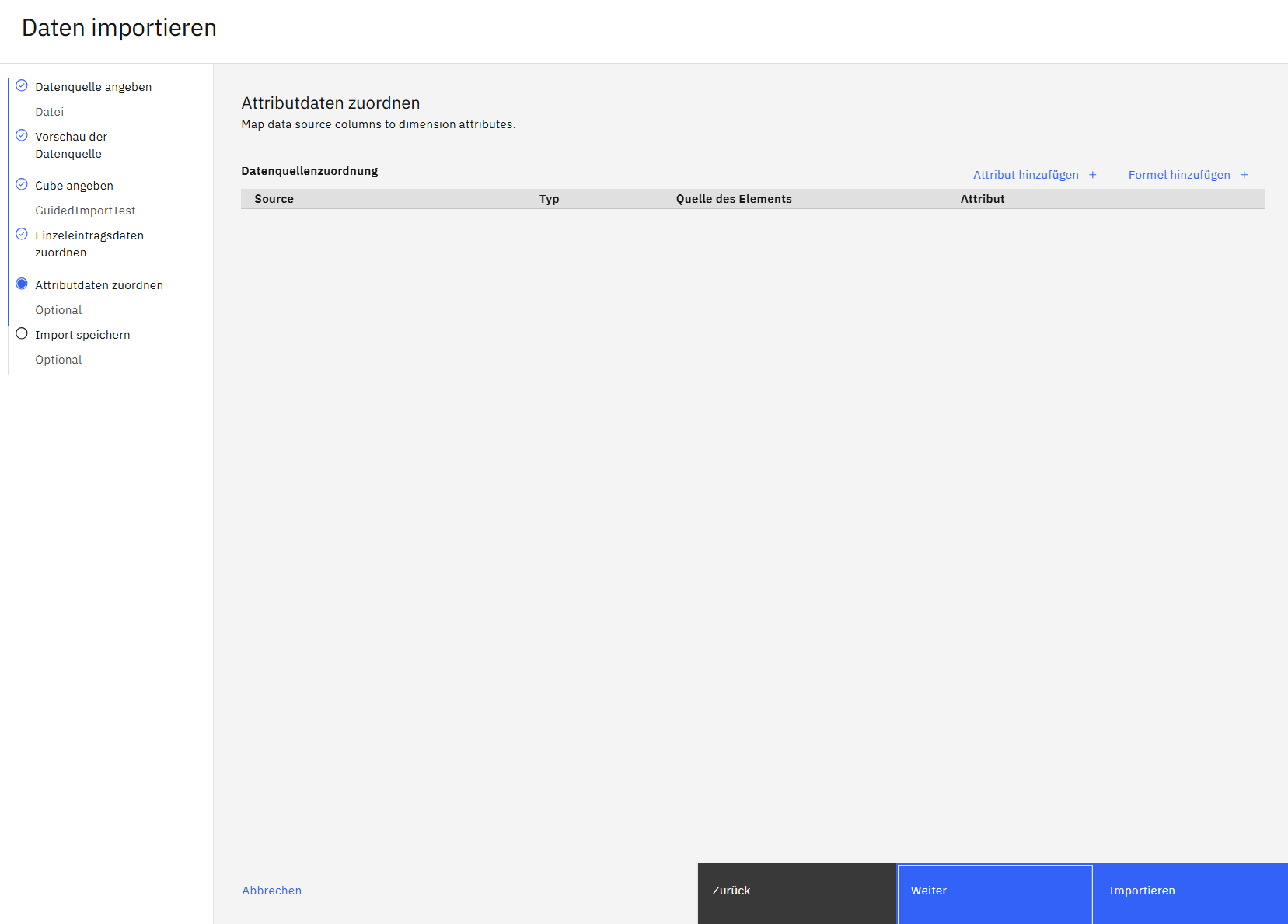
Attributdaten können übersprungen werden, sofern keine relevanten Daten neu eingepflegt werden.
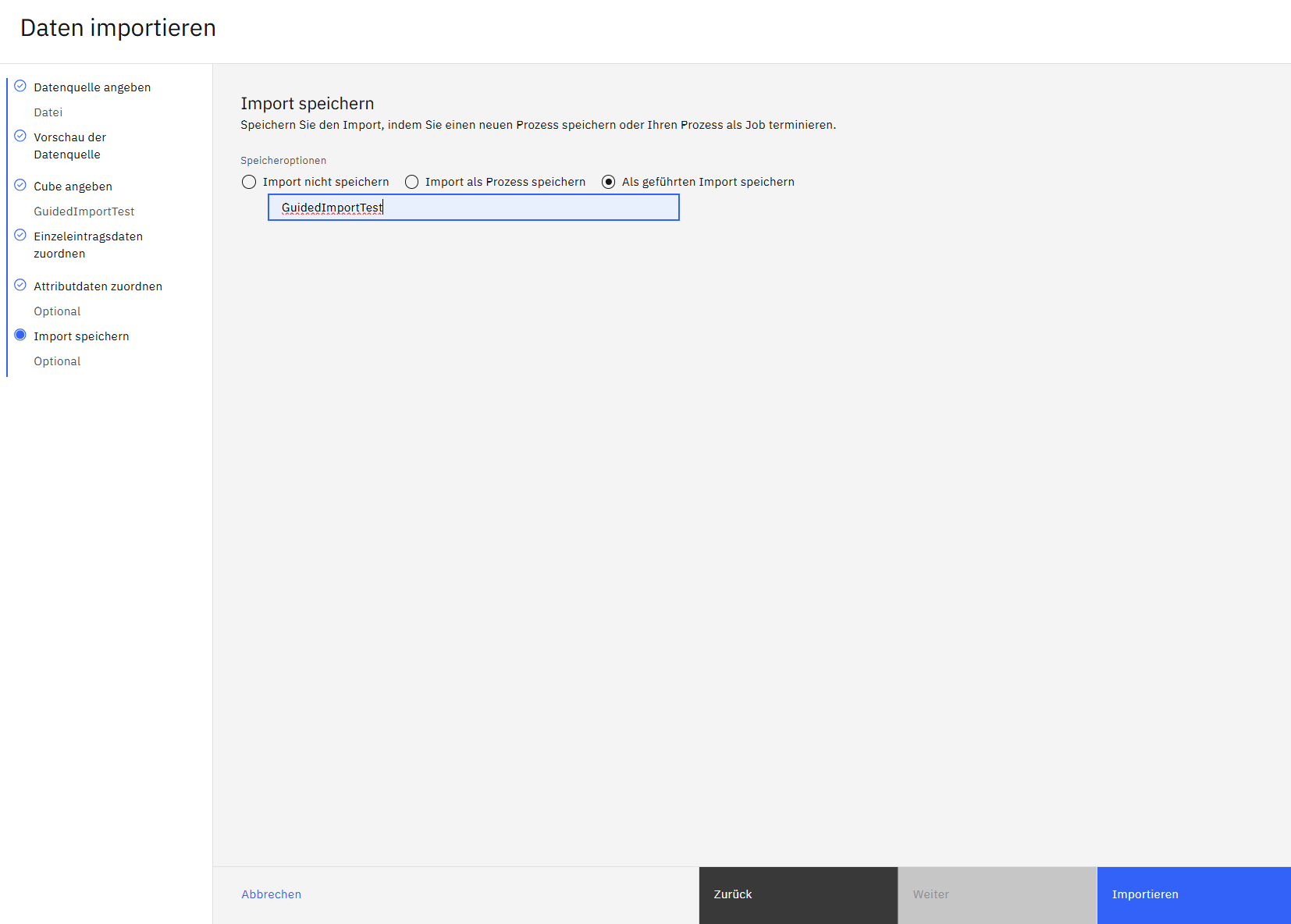
Nun kann dem Prozess ein individualisierter Name gegeben werden.
Per „Als geführten Import speichern“ werden die bearbeiteten Schritte in der Datenbank unter „Geführte Importe“ unter „Daten“ gespeichert und wären schnell wieder aufgreifbar.
Finale Schritte sind:
Bestätigen, dass alle vorherigen Daten im Würfel gelöscht werden können sowie Inhalte überschrieben werden dürfen.
Bei erfolgreichem Prozess folgt das Fenster „Ergebnisse des Dateiimports“ mit der Anzahl an Dimensionszeilen, sobald diese per „OK“ geschlossen wird kann der Cube geöffnet werden und die importierten Daten ggf. nach Cube-Zurechtstellung und Nullunterdrückung eingesehen werden.
Fall 2 Geführte Import-Prozess in PAW: Dimensionsanzahl Quelle/CSV kleiner Ziel/Cube
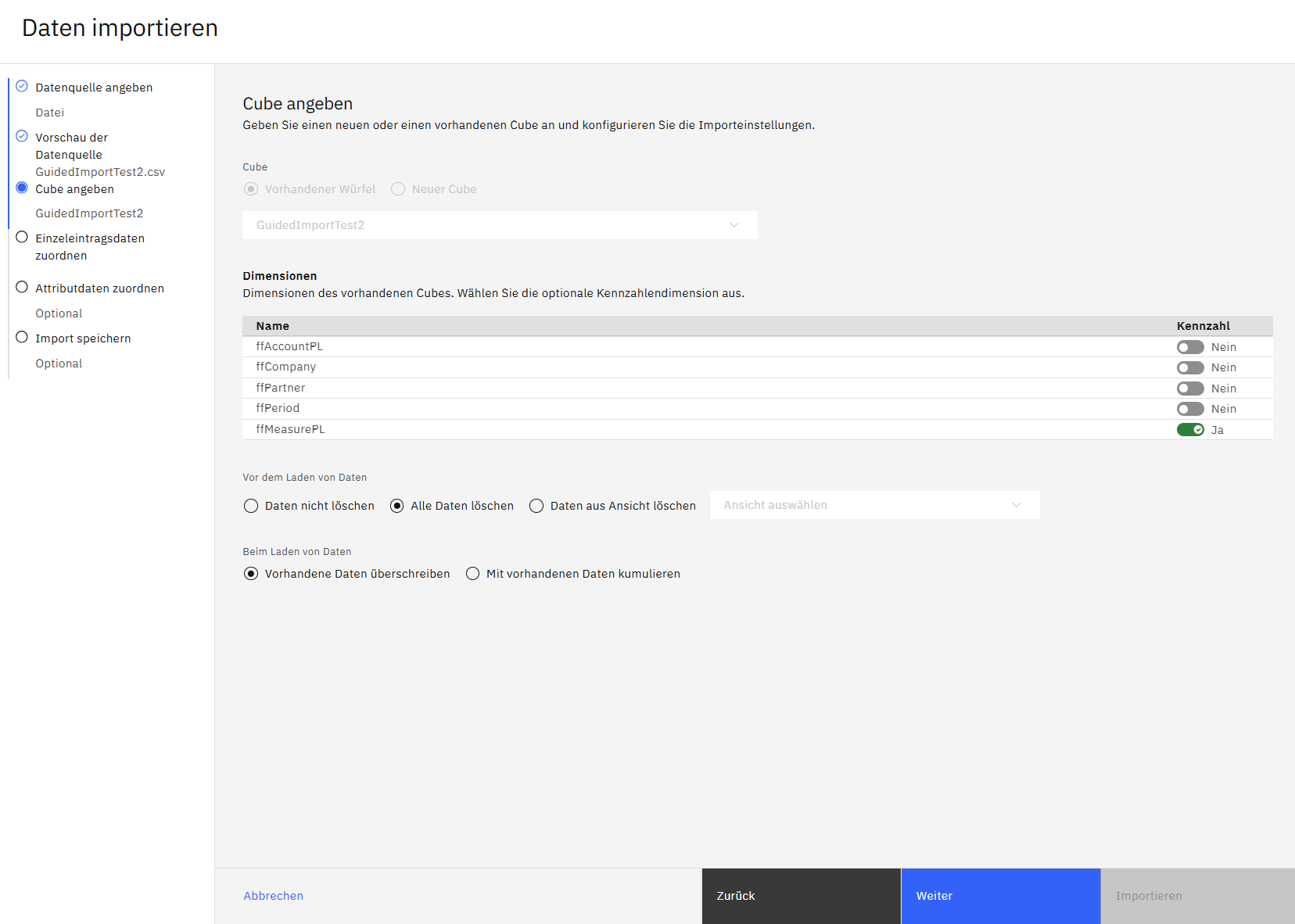
Wenn der Zielcube nun eine namentlich fremde Dimension mehr hat als die CSV-Datei, ist diese im Schritt drei explizit als Kennzahl anzuwählen via Toggle und im vierten Schritt als Typ „Daten“ mit Auswahl von „Value“ und numerischer Qualifikation einzupflegen. Je nach Zieldimension können sich auch mehrer Auswahloptionen unter „Object“ öffnen, in diesem hat die ffMeasurePL nur Value als Element.
Fall 3 Geführte Import-Prozess in PAW: Dimensionsanzahl Quelle/CSV größer als Ziel/Cube
Sollte die CSV mehr Dimensionen/Spalten als der Zielcube beinhalten, können diese im vierten Prozessschritt als Typ auch ausgeschlossen werden per „Ignore“ statt Element-Auswahl. Die Abarbeitung der vorherigen wie nachherigen Schritte bleibt gleich.
Fall 4 Geführte Import-Prozess in PAW: Dimensionsanzahl Quelle/CSV zwei oder mehr kleiner als Ziel/Cube
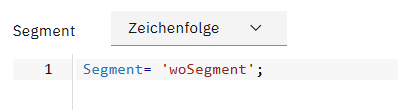
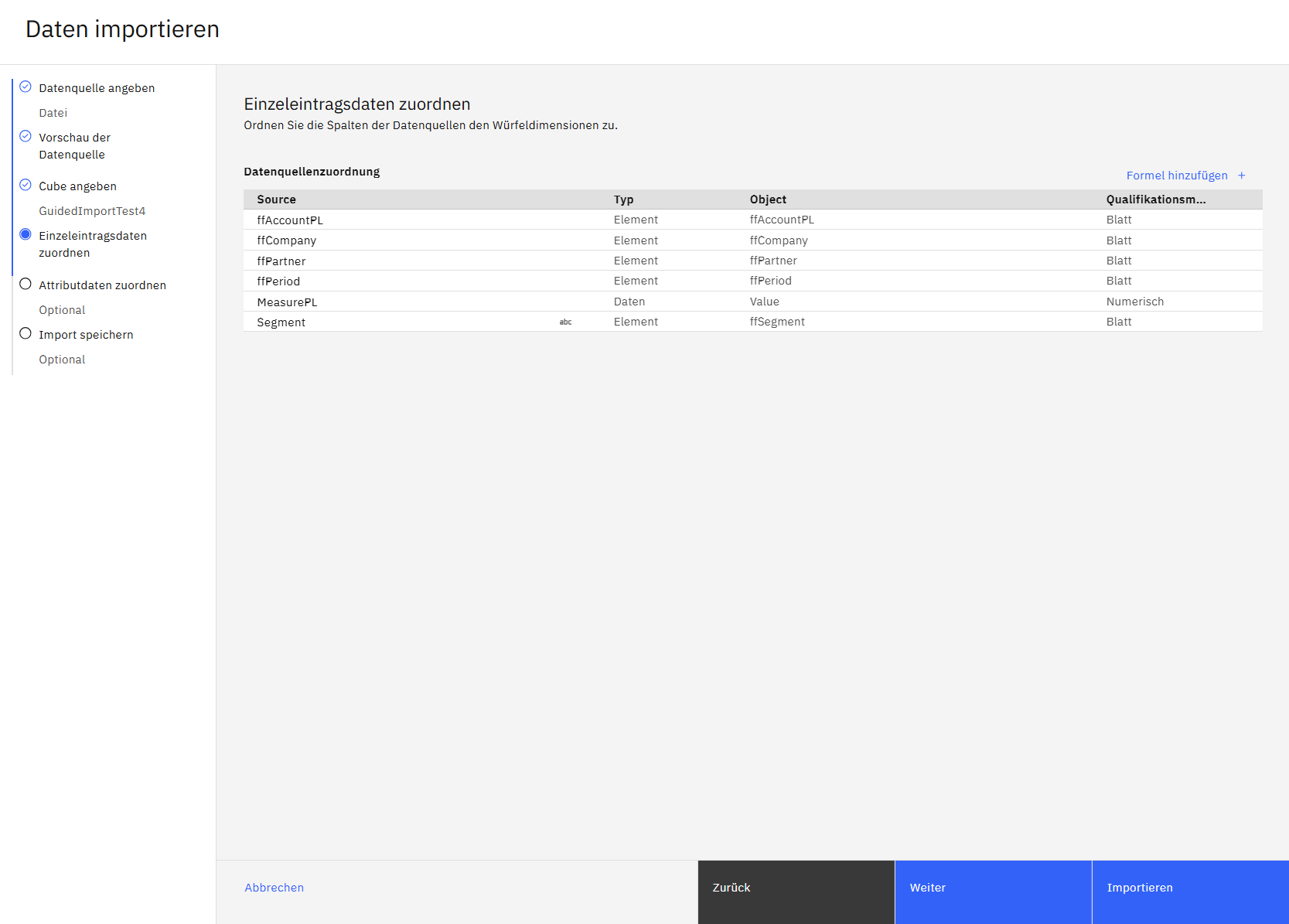
Hier sind im vierten Schritt neben der Kennzahlzuweisung nun über „Formel hinzufügen“ die zusätzlichen Dimensionen zu definieren. Hier erfolgt die direkte Zuweisung der Daten auf das gewünschte Element, im Beispiel für Segmente auf „woSegment“. Diese ist wie die anderen Dimensionen als Element mit jeweiligen Objekt (Dimensionsname) und Blatteben festzuhalten.
Fazit
Der geführte Importprozess in PAW ermöglicht ohne klassisches Hardcoding eine Schritt-für-Schritt Hinführung zum eigenen Datenimport. Diese ist strikt einzuhalten, da sonst folge Aktionen oder Fenster sich nicht öffnen und es nicht zur erfolgreichen Ausführung kommt.
Falls du Fragen zum geführten Prozess hast oder Dich einfach austauschen möchtest, melde dich gerne bei uns unter info@squared-force.de.
Hast du schon unseren letzten Beitrag zum vereinfachten Arbeiten per PAW Standardeinstellungen gelesen? Hier kannst du direkt reinlesen.
Du willst immer up to date bleiben? Hier geht es zu unserem Newsletter mit regelmäßigen Tipps und Tricks.